PRODUCTO SIMPLE WOOCOMMERCE
COMO CREAR UN PRODUCTO SIMPLE EN WOOCOMMERCE
Para poder crear un producto simple en woocommerce hemos de realizar una seria de pasos que os explicaremos en este post, si los seguís al pie de la letra tendréis vuestro primer producto creado y listo para venderse en vuestra tienda online.
Agregar producto
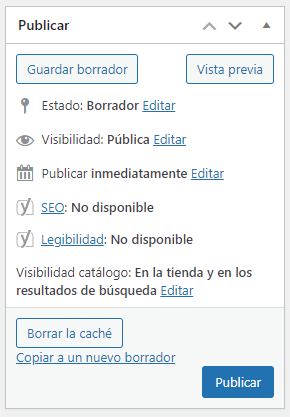
- Ve a WooCommerce > Productos > Añadir nuevo. Desde aquí podremos crear nuestros productos
- Ingresa un Nombre y una Descripción del producto.
- Ve al panel Datos del producto y selecciona Descargable (digital) o Virtual (servicio) si corresponde.
Datos de producto
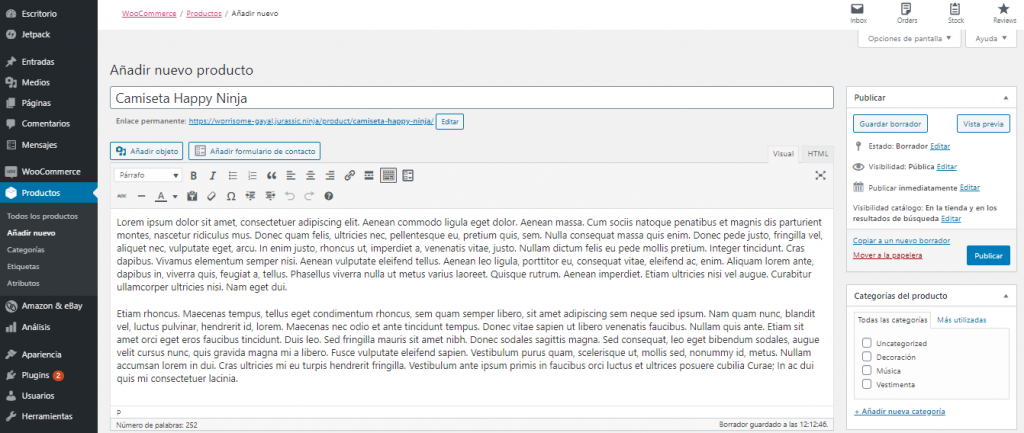
En esta sección es donde añadirás los distintos datos de tu producto, desde el precio hasta las dimensiones del mismo para su envío.
Sección general
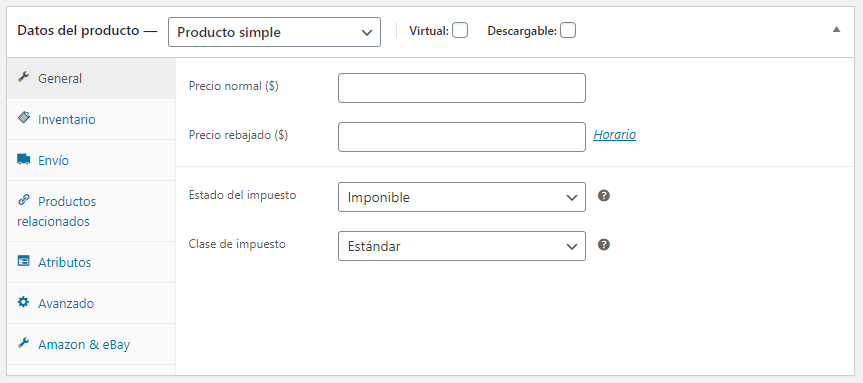
- Precio
- Precio normal: el precio normal del artículo.
- Precio rebajado: en el caso de que el producto tenga un descuento este sería el nuevo precio
- Impuesto
- Estado del impuesto: imponible / envío solamente / ninguno.
- Clase de impuesto: elige qué clase de impuesto se debe aplicar.
Sección inventario
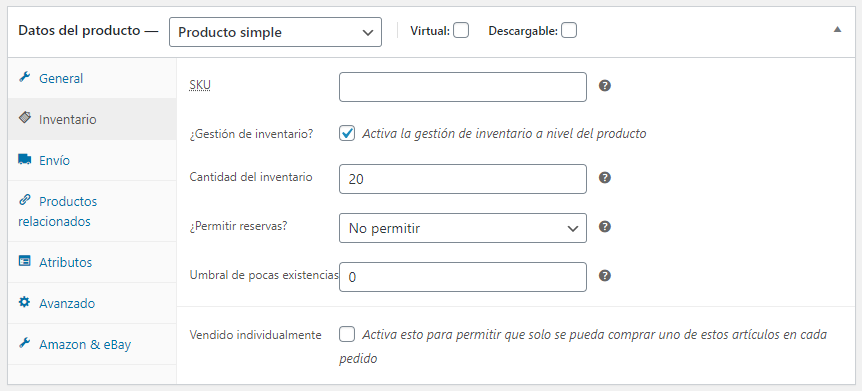
En la sección de inventario podrás gestionar el inventario del producto individualmente, poner cuanto stock tienes, definir si se puede reservar y más. Esta sección es fundamental para permitir al cliente realizar la compra de este producto.
Activar la gestión de inventario debe seleccionarse en la configuración de inventario de productos; de lo contrario, solo la opción «Estado del inventario» es visible en el cuadro inventario dentro de datos del producto.
Mantén siempre la gestión de inventario a nivel de producto activa para no tener que estar modificando cada vez las existencias, ya que este apartado las modifica automáticamente una vez se realiza una compra.
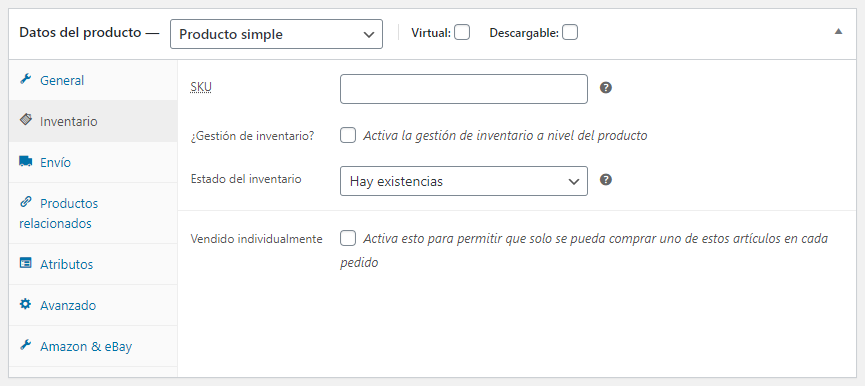
Una vez hayas activado la gestión de inventario a nivel del producto te saldrán estas nuevas opciones.
- Ingresa la cantidad de existencias, y WooCommerce administrará automáticamente el inventario. Además, actualizará automáticamente el estado del inventario a: hay existencias, agotado o se puede reservar.
- Selecciona si Permitir reservas.
- Umbral de pocas existencias: ingresa un número sobre el cual se te notificará cuando haya pocas existencias.
- Marca la casilla Vendido individualmente para limitar el producto a uno por pedido.
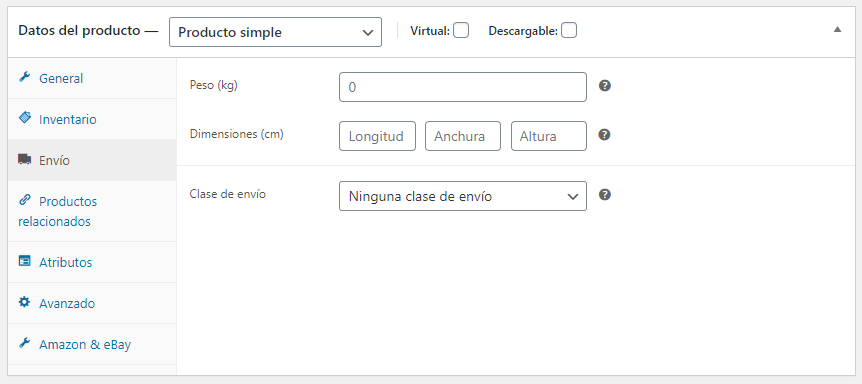
Sección de Envíos
- Peso: peso del artículo.
- Dimensiones: longitud, anchura y altura del artículo.
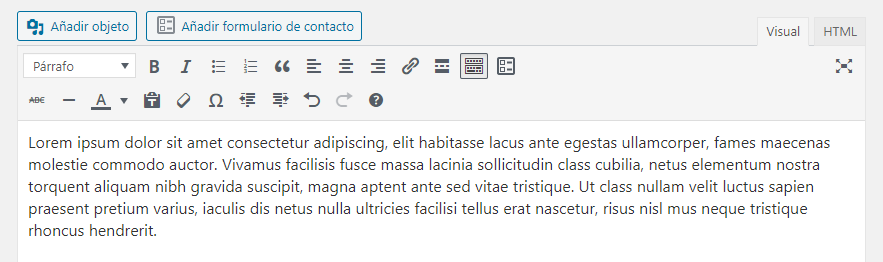
Descripción de producto
Aquí añadiremos la descripción de nuestro producto para que cuando el cliente entre en el pueda ver sus detalles.
Categorías
En el lado derecho del panel veremos la sección de categorías, en esta sección podremos darle a nuestro producto una o más categorías para que luego se pueda agrupar con otros productos similares.
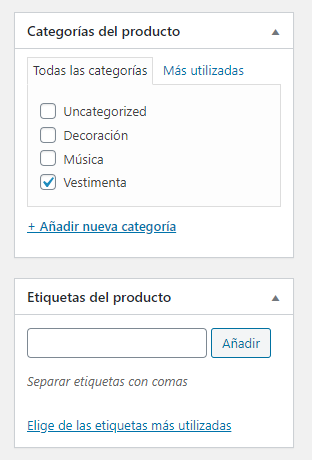
Imagen Producto
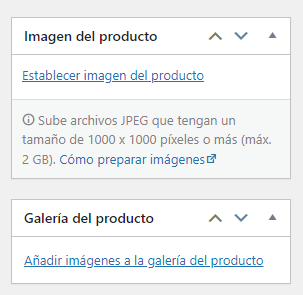
También se encuentra en el lado derecho del panel. Podrás añadir una imagen de producto además de una o más imágenes de la galería del producto.
Publicar producto
Una vez haya realizado todo los pasos anteriores tan solo te queda publicar el producto, para ello iremos a la parte superior derecha del panel y le daremos a publicar, ¡y ya estaría, tu primer producto ha sido publicado!
Si tienes alguna duda contacta con nosotros, en Revol Creatives te ayudaremos con lo que podamos.